Mostrar mensagens com a etiqueta Informatica. Mostrar todas as mensagens

terça-feira, 12 de junho de 2012

How to create a stable API


terça-feira, 22 de maio de 2012

Outsystems - Novissima versão da agile Platform

A nova versão 7 da Plataforma Outsystems está ai!
Experimenta em http://goo.gl/wMuoM

quinta-feira, 8 de dezembro de 2011

Outsystems - Nova versão da Agile Platform

Nova versão 6.0 da Agile Platform.
Crie um aplicação em 5 minutos. Comprove gratuitamente aqui: http://goo.gl/wMuoM

"Do it with the Agile Platform™, the complete solution to deliver custom enterprise web apps with high productivity:
  •  Develop enterprise grade web applications 10.9x faster.
  •  Change them in  weeks days. 1-click deploy and roll-back.
  •  Open and  standard technology.  No lock-in. "

quinta-feira, 6 de outubro de 2011

Steve Jobs (1955-2011)

A noticia da morte de Steve Jobs
http://www.cienciahoje.pt/index.php?oid=51263&op=all

A historia de vida


"No one wants to die. Even people who whant to go to heaven, don't want to die to get there."
Steve Jobs (2005)

terça-feira, 27 de setembro de 2011

8º Portugal Girl Geek Dinner

Decorreu em Leiria na ESTG em Leiria e juntou mulheres inteligentes e alguns homens(inteligentes porque foram ao evento).
Este evento tem como objectivo juntar mulheres que se interessam por tecnologia, da area ou não, e motivar o publico em geral para ganhar interesse pela tecnologia. É um mundo muito interessante e a evolução é exponencial. Num piscar de olhos, o que menos se espera é informatizado. E quem entra neste mundo já não quer sair. Mas é um "vicio" muito bom. Com conta peso e medida, como todos os "vicios"!

A plateia- http://yfrog.com/nxfuvorj

Mulheres que partilharam a experiencia:

Catarina Reis - docente DEI-ESTG-IPLeiria
Foto: http://yfrog.com/ntrsosj

Vânia Gonçalves - fundadora do grupo em Portugal
Foto:http://yfrog.com/kli1ddlj

Vanessa Quitério - social web assistant / jornalista

Andreia Reis - médica
Foto: http://yfrog.com/meu67zj

Mariana Costa e Silva - designer / empreendedora
Foto: http://yfrog.com/nxdy6paj

Liliana Matos - Eng. Informática
Foto: http://yfrog.com/nu708kj

Catarina Silva - docente DEI-ESTG-IPLeiria
Foto: http://yfrog.com/o0t1ojj

Mais imagens e videos em https://www.facebook.com/PTGGD

domingo, 7 de agosto de 2011

Melhorar performance Windows 7

Não importa como os computadores são mais rápidos quando  são novos, todos parecem ficar mais lentos ao longo do tempo. O pc topo de gama que comprou no ano passado pode parecer lento depois de instalar uma dúzia de programas, carregá-lo com ferramentas antispyware e antivírus e com o download quantidades incalculáveis ​​de lixo da Internet. A lentidão pode ser tão gradual que dificilmente se notará, até que um dia está a tentar abrir um programa ou ficheiro e pergunta: "O que aconteceu com o meu PC?"

Seja qual for a causa, há muitas maneiras de ajudar a acelerar o Windows e fazer o seu PC funcionar melhor, mesmo sem atualizar o hardware. Aqui estão algumas dicas para ajudar a optimizar o Windows 7 para um desempenho mais rápido.


  • Tentar a Resolução de Problemas de Desempenho

A primeira coisa que pode tentar é a Resolução de Problemas de Desempenho, que pode automaticamente localizar e corrigir problemas. A Resolução de Problemas de Desempenho verifica problemas que possam atrasar o desempenho do computador, por exemplo, quantos utilizadores estão actualmente ligados no computador e se estiver vários programas a executar ao mesmo tempo.

Abra a Resolução de Problemas de Desempenho, clicando no botão Iniciar, e depois em Painel de Controlo. Na caixa de pesquisa, escreva Resolução de Problemas e clique em Resolução de Problemas. Em Sistema e Segurança, clique em Procurar problemas de desempenho.


  • Excluir programas que você nunca usa

Muitos fabricantes de PC instalam nos novos computadores  programas que não solicitou e que não quer. Estes geralmente incluem versões de teste e versões limitadas de programas que as empresas de software esperam que  experimente, e depois pagar o upgrade para versões completas ou mais recentes. Se não pretender usa-los, manter o software no pc pode torna-lo lento porque usa memória necessária, espaço em disco e poder de processamento.

É uma boa idéia para desinstalar todos os programas que acha que não vai usar. Isto pode incluir software instalado pelo fabricante e software que instalou mas não quero vai usar, especialmente utilitários concebido para ajudar a gerir e ajustar o hardware do seu computador e software. Programas utilitários, como antivírus, limpeza de disco e ferramentas de backup, muitas vezes são executados automaticamente na inicialização, silenciosamente em background. Muitas pessoas não têm ideia de que eles estão ainda em execução.

Mesmo se PC é mais velho, ele pode ter instalado pelo fabricante programas que você nunca se percebeu ou se esqueceu que lá estavam. Nunca é tarde demais para remover-los. Talvez pense pode usar o software um dia, mas nunca o fez. Desinstale-o e veja se PC fica mais rápido.


  • Limitar a quantidade de programas executados no arranque

Muitos programas são feitos para iniciar automaticamente quando o Windows inicia. Os fabricantes de software, muitas vezes definem seus programas para abrir em background, onde não pode vê-los em execução, para que eles abram imediatamente quando clica em no seu ícone. Isso é útil para programas que usa muito, mas para programas que raramente ou nunca usa, esse recurso consome memória preciosa e diminui o tempo que o Windows leva para concluir a inicialização.

Decida qual o programa que quer que seja executado no arranque.

Mas como saber quais programas que executam automaticamente no arranque? Às vezes, isso é óbvio, porque o programa adiciona um ícone à área de notificação na barra de tarefas, onde pode vê-lo. veja se há algum programa em execução que não quer iniciar automaticamente. Passe com o rato em cada ícone para ver o nome do programa. Não esqueça de clicar no botão Mostrar ícones escondidos para conseguir ver todos os ícones.

Depois de verificar a área de notificação, pode ainda haver alguns programas que são executados automaticamente na inicialização. AutoRuns para Windows, uma ferramenta gratuita que você pode fazer o download no site da Microsoft, mostra todos os programas e processos que são executados quando inicia o Windows. Pode parar um programa seja executado automaticamente quando o Windows inicia, abrindo o AutoRuns para Windows e desselecionar a caixa de seleção ao lado do nome do programa que você deseja parar. AutoRuns para Windows é feito para utilizadores avançados.

Nota:
Algumas pessoas preferem gerir que  programas são executados no arranque usando a ferramenta de configuração do sistema. Para mais informações, consulte Iniciar configuração do sistema.


  • Desfragmentar o disco

Fragmentação faz com que o disco faça um trabalho extra que pode abrandar o seu computador. O Desfragmentador de Disco reorganiza dados fragmentados para que o disco rígido possa trabalhar mais rápido. O Desfragmentador de Disco é executado por agendamento, mas também pode desfragmentar o disco rígido manualmente.


  • Limpe seu disco rígido

Ficheiros desnecessários ocupam espaço em disco e podem tornar o computador lento. A Limpeza de disco remove arquivos temporários, esvazia a Reciclagem e remove vários ficheiros do sistema e outros itens que não precisa.


  • Executar menos programas ao mesmo tempo

Às vezes, mudando a forma de usar o pc pode ter um grande impacto no desempenho. Se é o tipo de utilizador que gosta de manter oito programas e uma dúzia de janelas do navegador abertas ao mesmo tempo, enquanto envia mensagens instantâneas aos seus amigos, não se surpreenda se o seu PC morre. Manter mensagens de email abertas também pode usar a memória.

Se vir que o seu PC está a abrandar, pergunte-se se precisa de ter todos os seus programas e janelas abertas ao mesmo tempo. Encontre um forma melhor para lembrá-lo para responder às mensagens de email em vez de manter todas elas abertas.

Verifique se está apenas a ser executado um programa antivírus. Executando mais de um programa antivírus também pode tornar o computador lento. Felizmente, se você estiver executando mais de um programa antivírus, o Action Center notifica e pode ajudá-lo a corrigir o problema.


  • Desativar efeitos visuais

Se o Windows estiver lento, você pode acelerá-lo desativando alguns de seus efeitos visuais. Tudo se resume a aparência versus desempenho. Você prefere ter o Windows correr mais rápido ou mais bonito? Se seu PC é rápido o suficiente, você não tem que tomar essa decisão, mas se o seu computador mal consegue correr o Windows 7, pode ser recomendável reduzir os recursos visuais e assobios.

Pode escolher quais efeitos visuais para desligar, um por um, ou pode deixar o Windows escolha por si. Existem 20 efeitos visuais que pode controlar, tais como a aspecto de vidro transparente, a forma de os menus abrirem ou fecharem e se as sombras são exibidas.

Para ajustar todos os efeitos visuais para o melhor desempenho:

-Abra Informações sobre o desempenho abrir e Ferramentas clicando no botão Iniciar e depois em Painel de Controle. Na caixa de pequisa, escreva Informações e Ferramentas de Desempenho, e depois, na lista de resultados, clique em Informações e Ferramentas de Desempenho.

-Clique em Ajustar efeitos visuais. É necessário credenciais de administrador. Se você for solicitado para uma senha de administrador ou confirmação, digite a senha ou forneça a confirmação.

-Clique na tab Efeitos visuais, clique em Ajustar para melhor desempenho e clique em OK. (Para uma opção menos drástica, selecione Deixe o Windows escolher o que, melhor para o meu computador?).


  • Reiniciar regularmente

Esta dica é simples. Reinicie o PC pelo menos uma vez por semana, especialmente se o usa muito. Reiniciar um PC é uma boa maneira de limpar a memória e garantir que todos os processos e serviços prejudiciais que começaram a correr possam ser desligados.

Reiniciando fecha todos os programas em execução no seu PC, e não apenas os programas que vê a correr na barra de tarefas, mas também dezenas de serviços que poderiam ter sido iniciado por vários programas e nunca mais pararam. Reiniciando pode corrigir problemas de desempenho quando a causa é difícil de identificar.

Quanto mais coisas que tem mais abertas e quanto mais tempo as mantiver em  funcionamento, maiores as hipóteses se o seu pc morrer e eventualmente ficar com pouca memória.


  • Adicione mais memória

Este não é um guia que diz que a compra de hardware irá acelerar o seu computador. Mas não a discussão não ficaria completa ainda sem mencionar que deve considerar adicionar mais memória RAMao o seu PC.

Se um computador com o Windows 7 parece muito lento, geralmente é porque o PC não tem memória RAM suficiente. A melhor maneira de acelerá-lo é adicionar mais memória.

O Windows 7 pode ser executado num PC com 1 gigabyte (GB) de RAM, mas funciona melhor com 2 GB. Para um óptimo desempenho, aumente para 3 GB ou mais.

Outra opção é aumentar a quantidade de memória usando o Windows ReadyBoost. Este recurso permite que use o espaço de armazenamento em alguns dispositivos amovíveis, como unidades flash USB, para acelerar o seu computador. É mais fácil de ligar um drive flash numa porta USB do que abrir o caixa do computador e instalar os módulos de memória na placa-mãe.


  • Verificação de vírus e spyware

Se o seu PC está lento, é possível que ele está infectado com um vírus ou spyware. Isso não é tão comum como os outros problemas, mas é algo a considerar. Antes de se preocupar demais, verifique se o seu PC usa algum programa anti-spyware e antivírus.

Um sintoma comum de um vírus é um desempenho do computador muito mais lento do que o normal. Outros sinais incluem mensagens inesperadas que surgem no seu PC, programas que iniciam automaticamente, ou o som do seu disco rígido constantemente a trabalhar.

Spyware é um tipo de programa que está instalado, geralmente sem o seu conhecimento, para assistir a sua actividade na Internet. Você pode verificar se há spyware com o Windows Defender ou programas anti-spyware.

A melhor maneira de lidar com vírus é impedi-los em primeiro lugar. Execute sempre software antivírus e mantenha-o actualizado. Mesmo tomando precauções é possível para o seu PC seja infectado.


  • Verifique a velocidade do seu computador

Se você tentar essas dicas e seu computador ainda está muito lento, pode precisar de um PC novo ou alguns upgrades de hardware, como um novo disco rígido ou placa de vídeo mais rrapido. Não há necessidade de adivinhar a velocidade do seu computador. O Windows fornece uma maneira de verificar e classificar a velocidade do seu PC com uma ferramenta chamada o Índice de Experiência do Windows.

O Índice de Experiência do Windows classifica o computador em cinco componentes-chave e dá-lhe um número para cada um, bem como uma pontuação base global.

Pontuações básicas atualmente variam de 1 a 7.9. Se seu PC é classificado inferior a 2 ou 3, pode ser hora de considerar um novo PC, dependendo das tarefas que quer fazer com o computador.

Source: http://windows.microsoft.com/en-US/windows7/Optimize-Windows-7-for-better-performance

sexta-feira, 22 de julho de 2011

Cyber Clean

A forma mais eficaz e divertida de limpar o teclado e afins.
Eu já tenho a versão mais pequena que comprei em Leiria. Limpa mesmo!

sexta-feira, 8 de julho de 2011

Melhorar Performance Windows 7

Não importa como os computadores são mais rápidos quando  são novos, todos parecem ficar mais lentos ao longo do tempo. O pc topo de gama que comprou no ano passado pode parecer lento depois de instalar uma dúzia de programas, carregá-lo com ferramentas antispyware e antivírus e com o download quantidades incalculáveis ​​de lixo da Internet. A lentidão pode ser tão gradual que dificilmente se notará, até que um dia está a tentar abrir um programa ou ficheiro e pergunta: "O que aconteceu com o meu PC?"

Seja qual for a causa, há muitas maneiras de ajudar a acelerar o Windows e fazer o seu PC funcionar melhor, mesmo sem atualizar o hardware. Aqui estão algumas dicas para ajudar a optimizar o Windows 7 para um desempenho mais rápido.


  • Tentar a Resolução de Problemas de Desempenho

A primeira coisa que pode tentar é a Resolução de Problemas de Desempenho, que pode automaticamente localizar e corrigir problemas. A Resolução de Problemas de Desempenho verifica problemas que possam atrasar o desempenho do computador, por exemplo, quantos utilizadores estão actualmente ligados no computador e se estiver vários programas a executar ao mesmo tempo.

Abra a Resolução de Problemas de Desempenho, clicando no botão Iniciar, e depois em Painel de Controlo. Na caixa de pesquisa, escreva Resolução de Problemas e clique em Resolução de Problemas. Em Sistema e Segurança, clique em Procurar problemas de desempenho.


  • Excluir programas que você nunca usa

Muitos fabricantes de PC instalam nos novos computadores  programas que não solicitou e que não quer. Estes geralmente incluem versões de teste e versões limitadas de programas que as empresas de software esperam que  experimente, e depois pagar o upgrade para versões completas ou mais recentes. Se não pretender usa-los, manter o software no pc pode torna-lo lento porque usa memória necessária, espaço em disco e poder de processamento.

É uma boa idéia para desinstalar todos os programas que acha que não vai usar. Isto pode incluir software instalado pelo fabricante e software que instalou mas não quero vai usar, especialmente utilitários concebido para ajudar a gerir e ajustar o hardware do seu computador e software. Programas utilitários, como antivírus, limpeza de disco e ferramentas de backup, muitas vezes são executados automaticamente na inicialização, silenciosamente em background. Muitas pessoas não têm ideia de que eles estão ainda em execução.

Mesmo se PC é mais velho, ele pode ter instalado pelo fabricante programas que você nunca se percebeu ou se esqueceu que lá estavam. Nunca é tarde demais para remover-los. Talvez pense pode usar o software um dia, mas nunca o fez. Desinstale-o e veja se PC fica mais rápido.


  • Limitar a quantidade de programas executados no arranque

Muitos programas são feitos para iniciar automaticamente quando o Windows inicia. Os fabricantes de software, muitas vezes definem seus programas para abrir em background, onde não pode vê-los em execução, para que eles abram imediatamente quando clica em no seu ícone. Isso é útil para programas que usa muito, mas para programas que raramente ou nunca usa, esse recurso consome memória preciosa e diminui o tempo que o Windows leva para concluir a inicialização.

Decida qual o programa que quer que seja executado no arranque.

Mas como saber quais programas que executam automaticamente no arranque? Às vezes, isso é óbvio, porque o programa adiciona um ícone à área de notificação na barra de tarefas, onde pode vê-lo. veja se há algum programa em execução que não quer iniciar automaticamente. Passe com o rato em cada ícone para ver o nome do programa. Não esqueça de clicar no botão Mostrar ícones escondidos para conseguir ver todos os ícones.

Depois de verificar a área de notificação, pode ainda haver alguns programas que são executados automaticamente na inicialização. AutoRuns para Windows, uma ferramenta gratuita que você pode fazer o download no site da Microsoft, mostra todos os programas e processos que são executados quando inicia o Windows. Pode parar um programa seja executado automaticamente quando o Windows inicia, abrindo o AutoRuns para Windows e desselecionar a caixa de seleção ao lado do nome do programa que você deseja parar. AutoRuns para Windows é feito para utilizadores avançados.

Nota:
Algumas pessoas preferem gerir que  programas são executados no arranque usando a ferramenta de configuração do sistema. Para mais informações, consulte Iniciar configuração do sistema.


  • Desfragmentar o disco

Fragmentação faz com que o disco faça um trabalho extra que pode abrandar o seu computador. O Desfragmentador de Disco reorganiza dados fragmentados para que o disco rígido possa trabalhar mais rápido. O Desfragmentador de Disco é executado por agendamento, mas também pode desfragmentar o disco rígido manualmente.


  • Limpe seu disco rígido

Ficheiros desnecessários ocupam espaço em disco e podem tornar o computador lento. A Limpeza de disco remove arquivos temporários, esvazia a Reciclagem e remove vários ficheiros do sistema e outros itens que não precisa.


  • Executar menos programas ao mesmo tempo

Às vezes, mudando a forma de usar o pc pode ter um grande impacto no desempenho. Se é o tipo de utilizador que gosta de manter oito programas e uma dúzia de janelas do navegador abertas ao mesmo tempo, enquanto envia mensagens instantâneas aos seus amigos, não se surpreenda se o seu PC morre. Manter mensagens de email abertas também pode usar a memória.

Se vir que o seu PC está a abrandar, pergunte-se se precisa de ter todos os seus programas e janelas abertas ao mesmo tempo. Encontre um forma melhor para lembrá-lo para responder às mensagens de email em vez de manter todas elas abertas.

Verifique se está apenas a ser executado um programa antivírus. Executando mais de um programa antivírus também pode tornar o computador lento. Felizmente, se você estiver executando mais de um programa antivírus, o Action Center notifica e pode ajudá-lo a corrigir o problema.


  • Desativar efeitos visuais

Se o Windows estiver lento, você pode acelerá-lo desativando alguns de seus efeitos visuais. Tudo se resume a aparência versus desempenho. Você prefere ter o Windows correr mais rápido ou mais bonito? Se seu PC é rápido o suficiente, você não tem que tomar essa decisão, mas se o seu computador mal consegue correr o Windows 7, pode ser recomendável reduzir os recursos visuais e assobios.

Pode escolher quais efeitos visuais para desligar, um por um, ou pode deixar o Windows escolha por si. Existem 20 efeitos visuais que pode controlar, tais como a aspecto de vidro transparente, a forma de os menus abrirem ou fecharem e se as sombras são exibidas.

Para ajustar todos os efeitos visuais para o melhor desempenho:

-Abra Informações sobre o desempenho abrir e Ferramentas clicando no botão Iniciar e depois em Painel de Controle. Na caixa de pequisa, escreva Informações e Ferramentas de Desempenho, e depois, na lista de resultados, clique em Informações e Ferramentas de Desempenho.

-Clique em Ajustar efeitos visuais. É necessário credenciais de administrador. Se você for solicitado para uma senha de administrador ou confirmação, digite a senha ou forneça a confirmação.

-Clique na tab Efeitos visuais, clique em Ajustar para melhor desempenho e clique em OK. (Para uma opção menos drástica, selecione Deixe o Windows escolher o que, melhor para o meu computador?).


  • Reiniciar regularmente

Esta dica é simples. Reinicie o PC pelo menos uma vez por semana, especialmente se o usa muito. Reiniciar um PC é uma boa maneira de limpar a memória e garantir que todos os processos e serviços prejudiciais que começaram a correr possam ser desligados.

Reiniciando fecha todos os programas em execução no seu PC, e não apenas os programas que vê a correr na barra de tarefas, mas também dezenas de serviços que poderiam ter sido iniciado por vários programas e nunca mais pararam. Reiniciando pode corrigir problemas de desempenho quando a causa é difícil de identificar.

Quanto mais coisas que tem mais abertas e quanto mais tempo as mantiver em  funcionamento, maiores as hipóteses se o seu pc morrer e eventualmente ficar com pouca memória.


  • Adicione mais memória

Este não é um guia que diz que a compra de hardware irá acelerar o seu computador. Mas não a discussão não ficaria completa ainda sem mencionar que deve considerar adicionar mais memória RAMao o seu PC.

Se um computador com o Windows 7 parece muito lento, geralmente é porque o PC não tem memória RAM suficiente. A melhor maneira de acelerá-lo é adicionar mais memória.

O Windows 7 pode ser executado num PC com 1 gigabyte (GB) de RAM, mas funciona melhor com 2 GB. Para um óptimo desempenho, aumente para 3 GB ou mais.

Outra opção é aumentar a quantidade de memória usando o Windows ReadyBoost. Este recurso permite que use o espaço de armazenamento em alguns dispositivos amovíveis, como unidades flash USB, para acelerar o seu computador. É mais fácil de ligar um drive flash numa porta USB do que abrir o caixa do computador e instalar os módulos de memória na placa-mãe.


  • Verificação de vírus e spyware

Se o seu PC está lento, é possível que ele está infectado com um vírus ou spyware. Isso não é tão comum como os outros problemas, mas é algo a considerar. Antes de se preocupar demais, verifique se o seu PC usa algum programa anti-spyware e antivírus.

Um sintoma comum de um vírus é um desempenho do computador muito mais lento do que o normal. Outros sinais incluem mensagens inesperadas que surgem no seu PC, programas que iniciam automaticamente, ou o som do seu disco rígido constantemente a trabalhar.

Spyware é um tipo de programa que está instalado, geralmente sem o seu conhecimento, para assistir a sua actividade na Internet. Você pode verificar se há spyware com o Windows Defender ou programas anti-spyware.

A melhor maneira de lidar com vírus é impedi-los em primeiro lugar. Execute sempre software antivírus e mantenha-o actualizado. Mesmo tomando precauções é possível para o seu PC seja infectado.


  • Verifique a velocidade do seu computador

Se você tentar essas dicas e seu computador ainda está muito lento, pode precisar de um PC novo ou alguns upgrades de hardware, como um novo disco rígido ou placa de vídeo mais rrapido. Não há necessidade de adivinhar a velocidade do seu computador. O Windows fornece uma maneira de verificar e classificar a velocidade do seu PC com uma ferramenta chamada o Índice de Experiência do Windows.

O Índice de Experiência do Windows classifica o computador em cinco componentes-chave e dá-lhe um número para cada um, bem como uma pontuação base global.

Pontuações básicas atualmente variam de 1 a 7.9. Se seu PC é classificado inferior a 2 ou 3, pode ser hora de considerar um novo PC, dependendo das tarefas que quer fazer com o computador.

Source: http://windows.microsoft.com/en-US/windows7/Optimize-Windows-7-for-better-performance

segunda-feira, 17 de maio de 2010

Alarme/despertador no Windows Mobile 6.1

Desde que tenho o meu pocket pc (windows mobile 6.1) que nunca consegui alterar os sons do alarme/despertador, que não acordam ninguém. Hoje precisei mesmo de colocar um alarme a serio e finalmente descobri com o fazer.
1º- Converter a musica em WAV
2º-Colocar o ficheiro convertido na Pasta "Windows"
3º-Escolher a musica na lista de sons do alarme
Simples, não é? E como é que só cheguei lá agora, perguntam vocês? Preguiça de procurar a solução...lol.
Amanhã vou acordar com este som...


Tenho a impressão que não vou passar dos primeiros segundos da musica. lol.
Aceito sugestões de musicas. Tenho o sono muito pesado...

quarta-feira, 23 de dezembro de 2009

Estes informáticos....

quinta-feira, 17 de dezembro de 2009

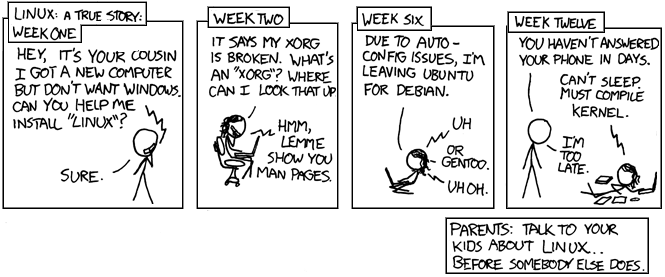
Uma aventura.....com o Linux


Faz me lembrar a minha aventura com a instalar o Linux à umas semanas atrás...lol

Mais em  http://xkcd.com

quinta-feira, 10 de dezembro de 2009

Placa grafica ATI no OpenSuse 11.2

Quando uma pessoa acha que até se entende com estes bichos(computador), depois lembra-se de instalar o OpenSuse( distribuição de Linux). E fica completamente perdido. Lol. Mas lá me habituei àquele mundo. Mas estava com problemas na placa grafica. Então,depois de muitas pesquisas do meu guru do linux e minhas, lá encontrei uma solução para o problema neste forum: http://forums.opensuse.org/hardware/426190-generating-catalyst-9-11-rpms-opensuse-11-2-a.html.
Para quem interessar...

sexta-feira, 20 de novembro de 2009

É a loucura!

Informático sofre mais uma vez.....parte 2

quinta-feira, 19 de novembro de 2009

Informático sofre...parte 1

Related Posts Plugin for WordPress, Blogger...